Generar imágenes con IA en tu propio ordenador
Qué hay dentro de un «flujo de trabajo» y por qué casi nunca falla el modelo: falla una pieza.
Cuando alguien dice «he generado una imagen con IA» suele imaginar una caja negra: escribes una frase y sale un dibujo. Por dentro no hay magia, hay cinco piezas conectadas y una que quita ruido poco a poco.
Entender ese recorrido es lo que separa «probar suerte» de «saber qué tocar cuando la imagen sale mal».
El recorrido, en una imagen
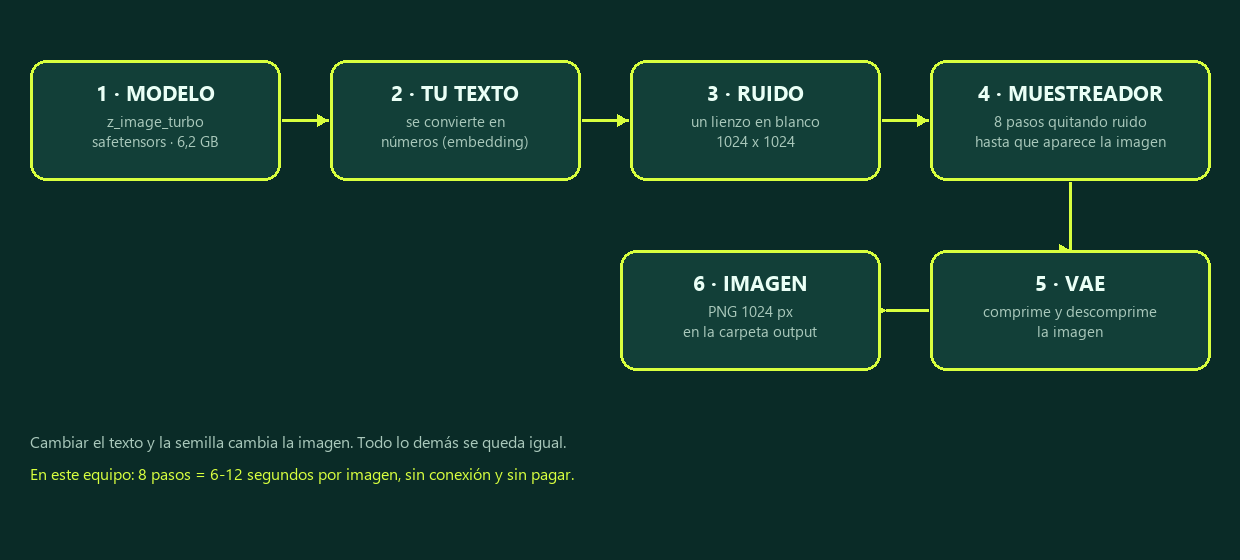
Se lee así: un modelo aprendido de millones de imágenes; tu texto convertido en números; un lienzo de ruido; un muestreador que limpia ese ruido en varios pasos mirando tu texto; y un descompresor (el VAE) que convierte el resultado en una imagen normal.
Las piezas, una a una
| Pieza | Qué hace | Si la cambias… |
|---|---|---|
| Modelo | El «cerebro» entrenado. Ocupa entre 2 y 12 GB. | Cambia el estilo de todo. Es la decisión más importante. |
| Codificador de texto | Traduce tu frase a números que el modelo entiende. | Tiene que ser el suyo: mezclar dos incompatibles da errores raros. |
| Ruido inicial | El lienzo en blanco del que se parte. | La semilla decide ese ruido. Misma semilla y mismo texto = misma imagen. |
| Muestreador | Quita el ruido en pasos, guiándose por tu texto. | Más pasos no siempre es mejor: a partir de cierto punto solo tarda más. |
| VAE | Comprime y descomprime la imagen. | Uno equivocado da colores lavados o cuadros grises. |
El flujo que usamos aquí
Este equipo no es nada del otro mundo: una tarjeta gráfica de gama media y todo en local, sin conexión y sin pagar por imagen. Lo que hay montado es esto:
- Modelo: Z-Image Turbo, en formato
.safetensors, unos 6 GB. - Codificador de texto: el que acompaña al modelo (tipo
lumina2). - Muestreador:
res_multistepcon 8 pasos y guía 1. - Resolución: 1024 × 1024 en horizontal o vertical.
- Tiempo: entre 6 y 12 segundos por imagen.
Ocho pasos suenan a poco. En los modelos «turbo» es lo normal: están entrenados para llegar a un resultado decente en muy pocos pasos, a cambio de menos control fino que un modelo grande.
Dentro del programa: nodos y cables
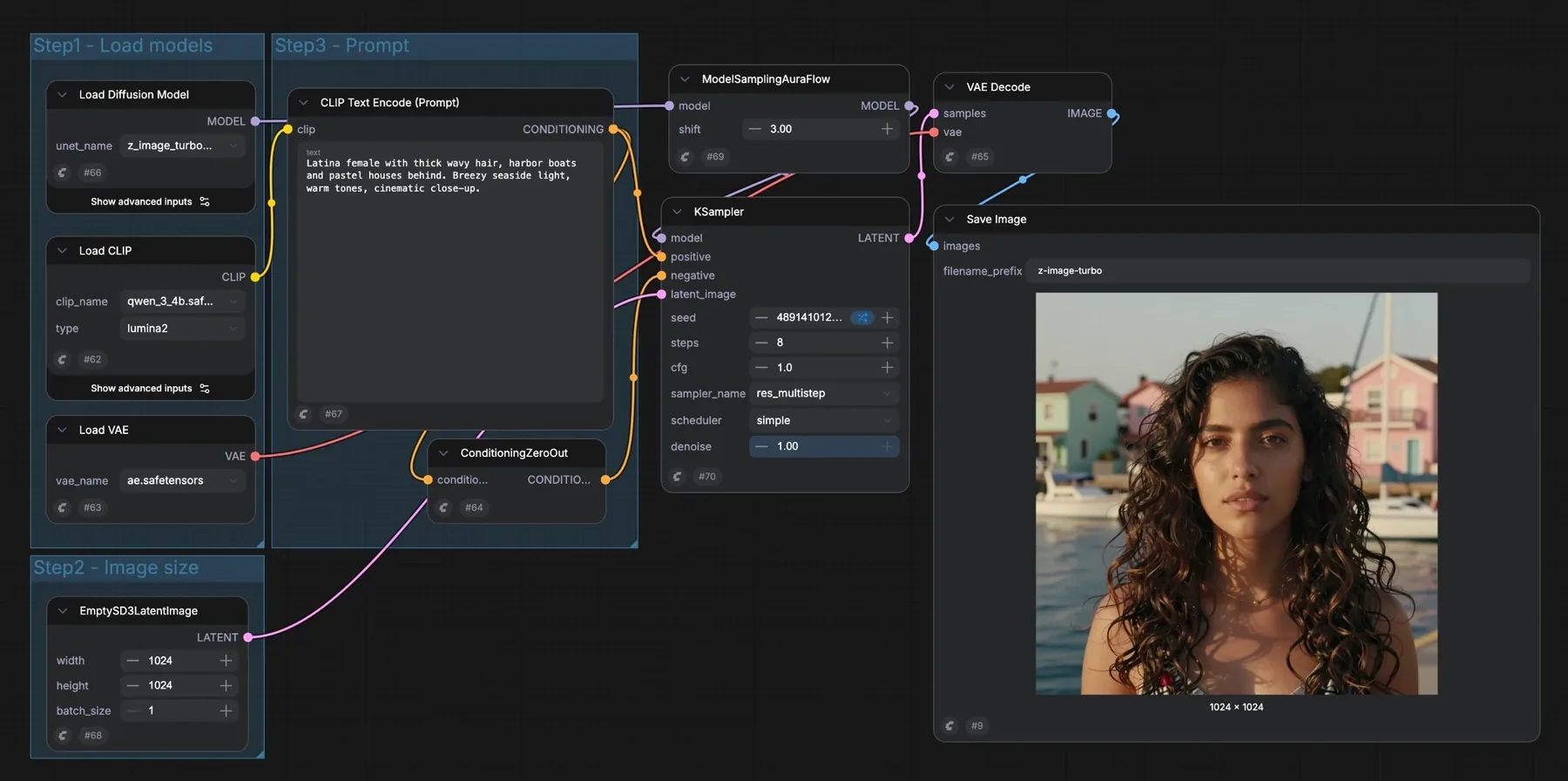
Programas como ComfyUI no se manejan con formularios, sino con un grafo: cajas (nodos) unidas por cables (enlaces). Cada caja hace una cosa y cada cable lleva un dato: una imagen, un número o una condición de texto.
Lo que ves abajo es un flujo tan sencillo como el del esquema de arriba, pero abierto en el programa. Se lee igual: por la izquierda entran los modelos, en el centro está tu texto, arriba a la derecha el muestreador, y a la derecha del todo el resultado.
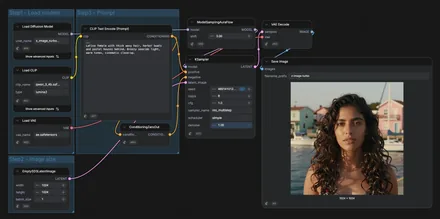
Los mismos nodos que en el esquema, con sus nombres reales: Load Diffusion Model,
CLIP Text Encode, KSampler, VAE Decode y
Save Image. Los colores de los cables no son decoración: cada color indica un tipo
de dato distinto.
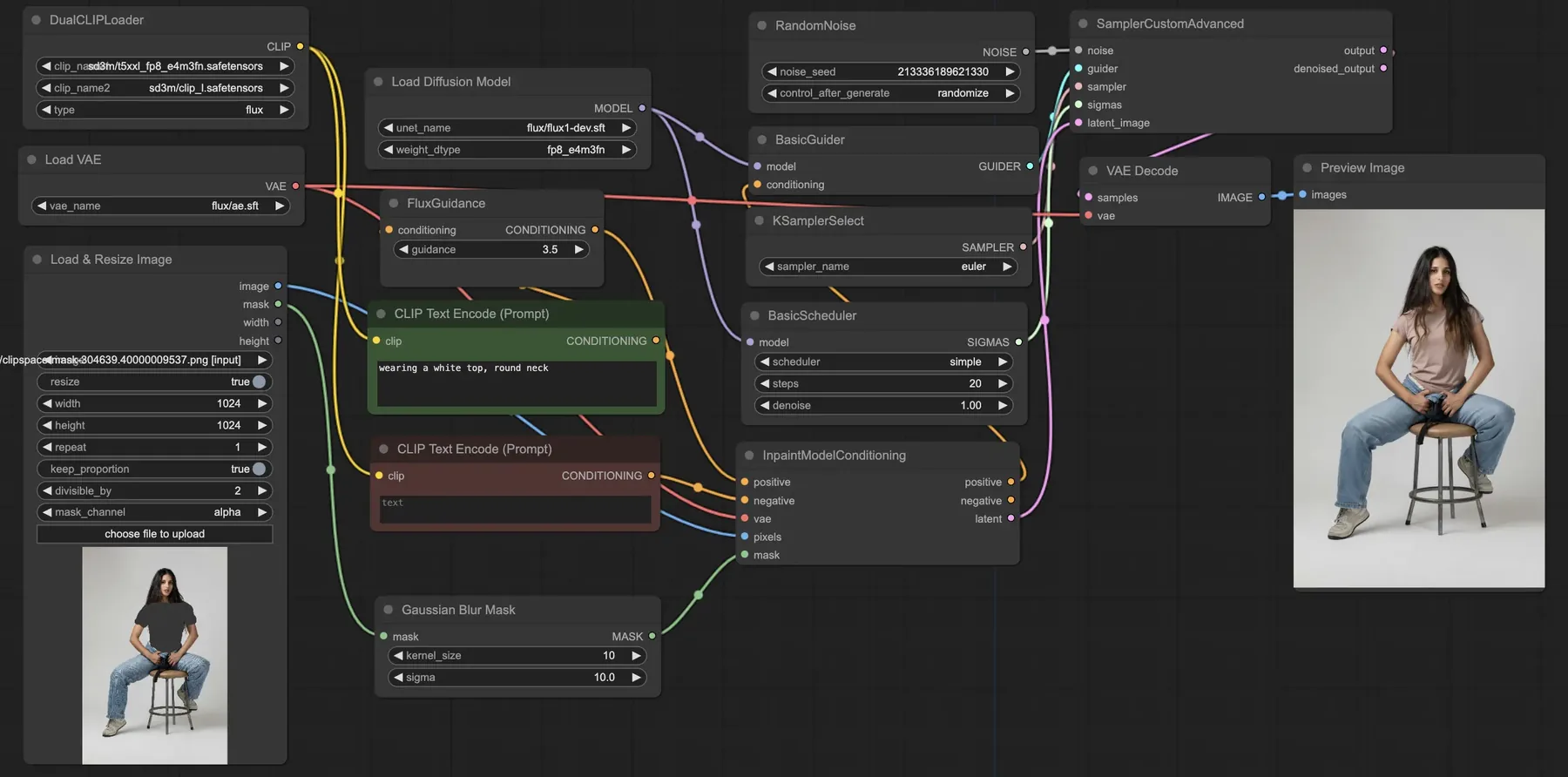
Cuando el flujo se complica, se añaden más cajas. El de abajo sirve para cambiar una parte de una foto sin tocar el resto: se carga la imagen, se pinta una máscara sobre la zona a cambiar, se difumina el borde para que no se note la costura, y el muestreador solo repinta ahí dentro.
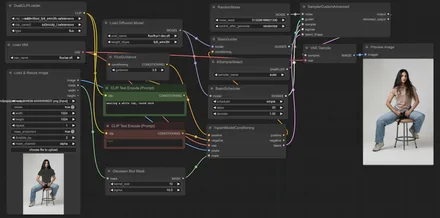
Ahí ya aparecen piezas nuevas: Load & Resize Image para la foto,
Gaussian Blur Mask para suavizar el borde de la máscara y
InpaintModelConditioning para decirle al modelo qué parte debe respetar.
Lo demás es idéntico: el mismo modelo, el mismo texto, el mismo muestreador.
Esa es la idea que merece la pena llevarse: un flujo no es un programa aparte, es el mismo esqueleto con más o menos cajas. Si entiendes el simple, el complicado solo tiene más piezas conocidas.
Conceptos tomados de la documentación oficial de ComfyUI: docs.comfy.org · Flujos de trabajo.
Un ejemplo, con su texto
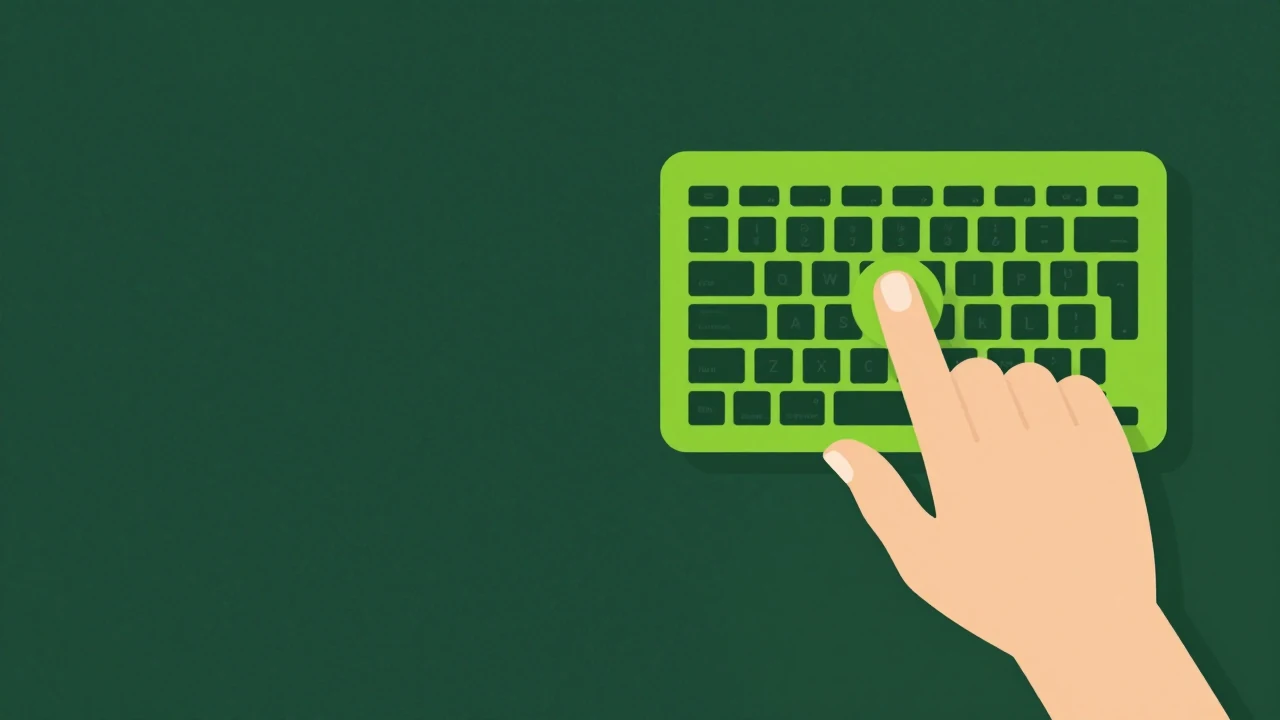
Esta imagen la generó este equipo. Pulsa para verla a tamaño completo y fíjate en el texto que se le dio: describe la escena, el estilo y los colores, y nada más.

flat vector illustration, a hand typing on a lime green keyboard, dark green background, minimal shapes, soft shadow, no text
Y el resto de piezas: 1024 × 640, 8 pasos, guía 1, semilla cualquiera. Si cambias la semilla sale otra mano en otra postura; si cambias el texto, cambia la escena.
Fíjate en lo último del texto: no text. Pedirle «sin letras» es la forma más
rápida de que no te llene la imagen de garabatos parecidos a palabras.
Qué se toca y qué no
| Cuando… | Toca esto |
|---|---|
| La imagen no se parece a lo que pediste | El texto. Casi siempre es el texto. |
| Sale bien pero quieres otra parecida | La semilla. |
| Sale con colores raros o grises | El VAE. |
| Sale borrosa o sin detalle | Pasos (sube de 8 a 12) o resolución. |
| El estilo no es el que buscas | El modelo. No hay texto que arregle eso. |
Los errores que vas a encontrar
- Mezclar un modelo con el codificador de otro. Es el fallo más común y
el mensaje no lo dice: aparece un error de dimensiones
(
size mismatch) que no menciona el codificador por ningún lado. - Pedir texto dentro de la imagen. Los modelos pequeños escriben mal. Si la imagen lleva letras, prepárate para repetirla varias veces.
- Prompts de tres párrafos. A partir de dos líneas, el modelo empieza a ignorar la mitad. Mejor pocas ideas claras y fuertes.
- Creer que más pasos = mejor. De 8 a 20 pasos la diferencia suele ser invisible, y el tiempo se triplica.
Lo que cuesta
Cero euros por imagen y ningún dato que salga de casa. A cambio: hay que descargar varios gigas, la primera puesta en marcha lleva una tarde y la calidad no llega a lo que dan los servicios de pago más grandes.
Para ilustrar una web, hacer pruebas de diseño o generar iconos, sobra.
Los iconos de esta web salen de ahí
Los seis iconos de la portada (cursos, herramientas, salud, IA) y el sello del robot están generados con este flujo y luego recortados. No vienen de ninguna biblioteca de imágenes.
Transparencia
Aquí no vendemos nada ni tenemos acuerdos con nadie. Si mencionamos un programa es porque lo usamos.
Seguir leyendo
Volver a Programación e IA para ver el resto de guías: empezar con la IA, contraseñas, organizar archivos y atajos de teclado.